 MANDA
MANDAAudio Recorder — enregistreur audio Windows
Enregistrer une application et le microphone dans un MP3 local
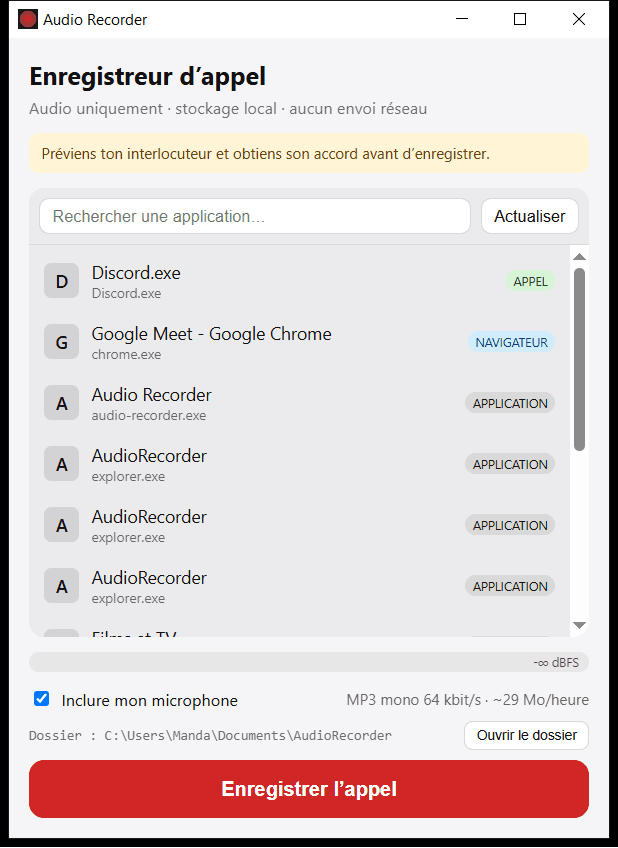
Adaptation open source d’un projet GitHub sous licence MIT pour répondre à un besoin concret : enregistrer uniquement l’audio d’un appel, sans capturer la vidéo. Cette version améliorée permet de sélectionner une application Windows, d’ajouter le microphone et de produire un MP3 mono 64 kbit/s stocké localement dans Documents\AudioRecorder. J’ai simplifié l’interface, ajouté l’ouverture directe du dossier, durci la configuration Tauri, réduit les permissions et fiabilisé la finalisation des fichiers. Le code source et l’installeur sont publics sur mon GitHub personnel. L’application n’est pas signée numériquement : Windows SmartScreen peut donc afficher un avertissement au premier lancement.
Outil audio local pour Windows
Enregistrer le son d’une application et le microphone sous Windows
Audio Recorder est une application de bureau légère conçue pour enregistrer un appel sans capturer la vidéo. Elle isole le son d’une application Windows, peut y ajouter le microphone et sauvegarde le résultat en MP3 sur le PC. Le projet est une adaptation transparente du dépôt open source apecia-org/audio-recorder sous licence MIT, forkée puis améliorée pour mon propre usage : interface simplifiée, stockage explicite, permissions réduites, configuration Tauri durcie et création de fichier plus fiable.
- Capture
- Une application Windows + microphone
- Format
- MP3 mono, 64 kbit/s, environ 29 Mo/heure
- Stockage
- Local, dans Documents\AudioRecorder
- Base
- Fork open source MIT amélioré
Un enregistreur d’appel sans vidéo ni cloud
Le besoin de départ était simple : conserver l’audio d’un échange avec un prospect tout en évitant le poids, la complexité et les données supplémentaires d’une capture vidéo. Les outils de visioconférence et les logiciels de capture d’écran savent souvent enregistrer une réunion entière, mais ils sont surdimensionnés lorsqu’un fichier audio suffit.
Audio Recorder ne filme pas l’écran. L’utilisateur choisit l’application qui diffuse l’appel, active ou non son microphone, puis lance l’enregistrement. Le résultat est un fichier MP3 compact, lisible par les lecteurs habituels et facile à archiver ou à transmettre à un outil de transcription. L’application rappelle également qu’il faut informer son interlocuteur et obtenir son accord avant d’enregistrer.
Enregistrer une application précise et son microphone
Au démarrage, l’interface liste les applications audio détectées sous Windows, par exemple Google Chrome, Discord ou un logiciel de réunion. La recherche permet de retrouver rapidement la bonne fenêtre. Cette sélection évite de mélanger volontairement tous les sons du PC avec la conversation ciblée.
L’option « Inclure mon microphone » ajoute la voix de l’utilisateur au même fichier. Après l’arrêt, le MP3 finalisé se trouve dans le dossier Documents\AudioRecorder. Un bouton ouvre directement ce dossier afin que l’emplacement de sauvegarde ne soit jamais ambigu. À 64 kbit/s en mono, l’estimation affichée est d’environ 29 Mo par heure : un compromis adapté à la parole et nettement plus léger qu’une vidéo.
Une application Tauri 2, Rust et React
L’interface est développée en React et TypeScript, tandis que Tauri 2 relie la fenêtre de bureau au moteur Rust. La partie native utilise les capacités audio de Windows pour récupérer le flux du processus sélectionné et le combiner, si demandé, avec l’entrée microphone. Le traitement reste sur la machine et l’application n’exige ni compte utilisateur ni service distant.
Cette architecture permet de distribuer un véritable installateur Windows sans embarquer un navigateur complet. Les autorisations Tauri ont été limitées aux commandes nécessaires, la politique de sécurité du contenu a été renforcée et les dépendances ont été actualisées. L’enregistrement passe d’abord par un fichier temporaire .part, puis par un renommage final, ce qui réduit le risque de présenter comme terminé un MP3 interrompu ou incomplet.
Un fork GitHub amélioré, pas un projet présenté comme créé de zéro
Le point de départ est le projet apecia-org/audio-recorder publié sur GitHub sous licence MIT. Je l’ai forké sur mon compte personnel, audité, adapté et maintenu pour répondre à mon scénario d’usage. L’attribution au dépôt d’origine et sa licence sont conservées dans le code source et dans la publication téléchargeable.
Les améliorations portent notamment sur une interface française orientée appel, une explication claire du stockage local, l’ouverture du dossier de sortie, l’estimation du poids, la réduction des permissions, le durcissement de la configuration de l’application et la fiabilisation de la sauvegarde. Cette démarche montre aussi un travail important en ingénierie logicielle : savoir analyser une base existante, vérifier ses frontières de confiance et transformer un prototype open source en outil cohérent pour un besoin réel.
Confidentialité, vérifications et limites connues
L’audit du code de cette version n’a identifié ni télémétrie, ni téléversement des enregistrements, ni compte en ligne, ni mécanisme de mise à jour distant. Les fichiers audio restent dans le dossier local indiqué. Les contrôles automatisés couvrent l’audit des dépendances JavaScript, la compilation de l’interface, le formatage et les tests Rust ainsi que Clippy. Des enregistrements MP3 réels ont également été ouverts et inspectés après un test local.
L’application est actuellement distribuée sans certificat de signature de code. Windows SmartScreen peut donc afficher un avertissement au premier téléchargement : cela ne constitue pas une preuve de danger, mais l’absence de signature doit être annoncée clairement. Le code source public permet de vérifier la version et de la compiler soi-même. Comme pour tout enregistrement de conversation, l’utilisateur reste responsable d’obtenir le consentement requis et de protéger les fichiers produits.
Télécharger l’installeur ou examiner le code source
La version 0.1.1 est publiée sur mon GitHub personnel avec un installeur EXE et un paquet MSI pour Windows x64. La page de publication regroupe les binaires, les notes de version, l’attribution open source et les limites connues. Elle constitue le point de téléchargement recommandé plutôt qu’un fichier opaque hébergé séparément.
Le dépôt du fork reste public pour permettre l’examen du code et le suivi des évolutions. Cette réalisation n’est pas un service cloud : elle fonctionne localement sur Windows et vise d’abord les appels où seule une trace audio compacte est nécessaire. Une courte vérification du microphone, de l’application choisie et du fichier produit reste conseillée avant un échange important.
Télécharger Audio Recorder v0.1.1
Installeur EXE et paquet MSI pour Windows x64.
Consulter le fork et son code source
Dépôt public de la version adaptée et améliorée.
Voir le projet open source d’origine
Dépôt apecia-org sous licence MIT utilisé comme base.
Discuter d’un outil métier sur mesure
Transformer un besoin concret en application locale ou web.
Comment enregistrer le son d’une application et mon micro sous Windows ?
Ouvrez Audio Recorder, sélectionnez l’application qui diffuse l’appel, cochez « Inclure mon microphone », puis lancez l’enregistrement. Le MP3 final est sauvegardé dans Documents\AudioRecorder.
L’outil enregistre-t-il la vidéo ou l’écran ?
Non. Cette version enregistre uniquement l’audio de l’application choisie et, si l’option est activée, le microphone.
Les enregistrements sont-ils envoyés dans le cloud ?
Non. Cette version ne nécessite pas de compte et sauvegarde les MP3 localement sur le PC. L’audit du code n’a identifié aucun envoi des enregistrements ni télémétrie.
Combien pèse une heure d’enregistrement ?
Le MP3 mono à 64 kbit/s représente environ 29 Mo par heure. La taille réelle peut légèrement varier selon la durée et la finalisation du fichier.
Pourquoi Windows SmartScreen peut-il afficher un avertissement ?
La version téléchargeable n’est pas encore signée avec un certificat de signature de code. Le dépôt est public pour permettre la vérification du code et une compilation indépendante.
Ce logiciel a-t-il été créé entièrement de zéro ?
Non. Il s’agit d’un fork amélioré du projet GitHub apecia-org/audio-recorder sous licence MIT. Le dépôt d’origine est crédité dans le code, la publication et cette étude de cas.